

Az ONU (Optical Network Unit) otthoni cseréje elsősorban a megfelelő üvegszálas csatlakozást és a sikeres eszközregisztrációt/hitelesítést jelenti. A folyamat nem túl nehéz, és az alábbi lépések követésével fejezhető be. Kérjük, óvatosan kezelje az összes szálkomponenst:
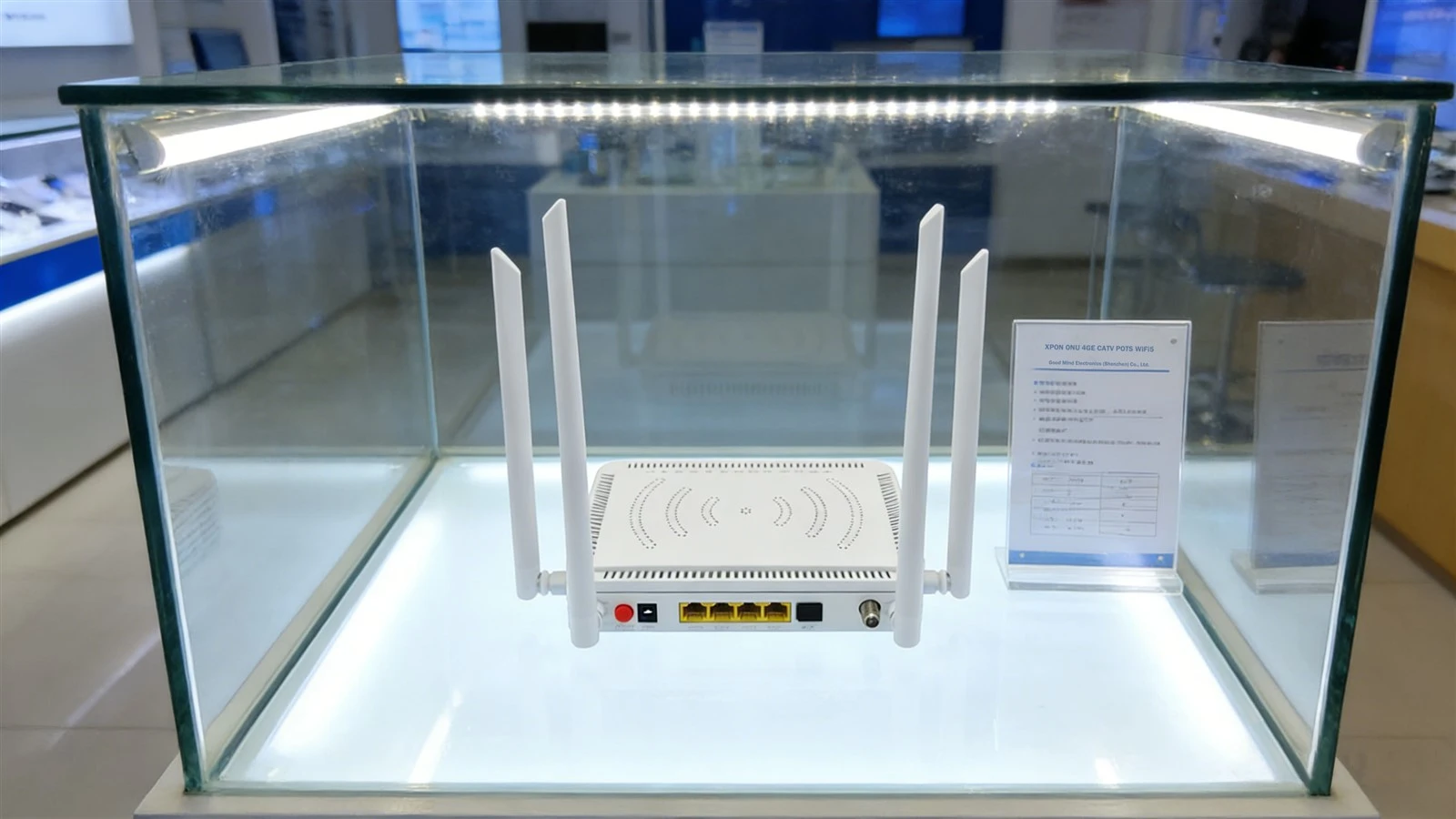
1. Erősítse meg az új ONU-kompatibilitást internetszolgáltatójával
Az ONU-kat a kezelők testreszabják, ezért győződjön meg róla, hogy az új ONU támogatja a szélessávú PON-típust (a gyakori típusok közé tartozik az EPON és a GPON). Ellenőrizheti a régi ONU alján található címkét, vagy forduljon az internetszolgáltató ügyfélszolgálatához.
2. Rögzítse a legfontosabb információkat
Vegye figyelembe a LOID kódot (az ONU regisztráció/hitelesítés alapvető kódja, néha SN hitelesítési kódnak is nevezik) a régi ONU{0}}fotó alján referenciaként.
Ezenkívül rögzítse a szélessávotinternetes fiók és jelszó(PPPoE betárcsázáshoz{0}}használjuk). Ha elfelejtette, forduljon internetszolgáltatójához a visszaállításhoz.
3. Kapcsolja ki és szerelje szét a régi ONU-t
Kapcsolja ki a régi ONU tápkapcsolóját, majd húzza ki a tápkábelt, az Ethernet-kábelt (az útválasztóhoz vagy a számítógéphez csatlakoztatva) és az optikai kábelt (a vékony kábel kék/zöld csatlakozóval).
Adott esetben csavarhúzóval távolítsa el a régi ONU tartókonzolját, és helyezze félre a régi eszközt.
4.Telepítse az új ONU-t és a Connect Hardvert
Rögzítse az új ONU-t az eredeti helyen (vagy egy kényelmes helyen), kerülje a közvetlen napfényt és a nedves környezetet.
Csatlakoztassa az optikai kábelt: Dugja be a fali optikai aljzat csatlakozóját az új ONU PON portjába (általában „PON” felirattal, és ez egy önálló port). Igazítsa be és helyezze be óvatosan, amíg kattanást nem hall, ami azt jelzi, hogy rögzítve van.Soha ne hajlítsa meg az üvegszálas kábelt(a hajlítási sugár nem lehet kisebb 3 cm-nél, különben eltörhet és a kapcsolat megszakadását okozhatja).
Csatlakoztassa az Ethernet kábelt: Csatlakoztassa az egyik végét az új ONU LAN-portjához ("LAN1/LAN2" felirattal; előnyben részesítse a LAN1-et, ha elérhető), a másik végét pedig a számítógép vagy az útválasztó WAN-portjába.
Csatlakoztassa a tápkábelt: Csatlakoztassa az új ONU hálózati adapterét, és kapcsolja be a főkapcsolót.
5.Regisztrálja és hitelesítse az új ONU-t
Nyisson meg egy böngészőt a számítógépén, írja be az új ONU alsó címkéjére nyomtatott kezelési címet (általában 192.168.1.1), és jelentkezzen be az alapértelmezett felhasználónévvel és jelszóval (a címkén is megtalálható vagy a gyártó által biztosított).
Miután bejelentkezett, keresse meg a"Eszköz regisztráció"vagy"LOID hitelesítés"opció. Írja be a korábban rögzített LOID kódot, és kattintson"Nyilvántartás."
Várjon 5-10 percet anélkül, hogy megszakítaná az áramellátást. Figyelje meg az új ONU PON jelzőfényét: ha villogóról folyamatos zöldre vált, a regisztráció sikeres. Ha folyamatosan villog, lehet, hogy a LOID kód helytelen, vagy az eszköz nem kompatibilis. Ellenőrizze még egyszer- az információkat, vagy forduljon internetszolgáltatójához.
6. Internet paraméterek konfigurálása
Sikeres regisztráció után keresse meg"Internet beállítások"a kezelőfelületen válassza ki"PPPoE Dial up"{0}}adja meg szélessávú fiókját és jelszavát, majd mentse el a beállításokat.
Ha Wi{0}}Fi-t szeretne használni, nyissa meg a következőt:„Wi-Fi Settings”,állítsa be a Wi-Fi nevét és jelszavát, mentse el, és indítsa újra az ONU-t.
7. Tesztelés és véglegesítés
- Az újraindítás után figyelje meg az ONU LAN és Internet jelzőfényeit,{0}}a folyamatos zöld fény jelzi a hálózati kapcsolatot.
- Ellenőrizze, hogy a PON jelzőfény folyamatosan zölden világít-e, és a LOS jelzőfény általában nem világít-e. Ezen a ponton boldogan megnyithatja kedvenc alkalmazásait, ahol videókat nézhet, játszhat, és élvezheti az internetes élményt.
8. Óvintézkedések
- Az optikai csatlakozó nagyon törékeny. Mindig tartsa a csatlakozóházat, amikor bedugja vagy kihúzza-ne húzza magát az üvegszálas kábelt.
- Ha az új ONU nem regisztrál, annak az lehet az oka, hogy az internetszolgáltató lekötötte a régi eszköz SN-kódját. Lépjen kapcsolatba az ügyfélszolgálattal a régi eszköz leválasztásához és az új aktiválásához.


